
La méthode de connexion par défaut pour TARGIT dans l’environnement CalmCo a traditionnellement été l’utilisation d’un nom d’utilisateur et d’un mot de passe. Dans le cadre de nos efforts continus pour répondre à l’évolution des exigences de sécurité et offrir une expérience utilisateur à la fois plus simple et plus sécurisée, nous introduisons une nouvelle option de connexion via Microsoft Entra ID.
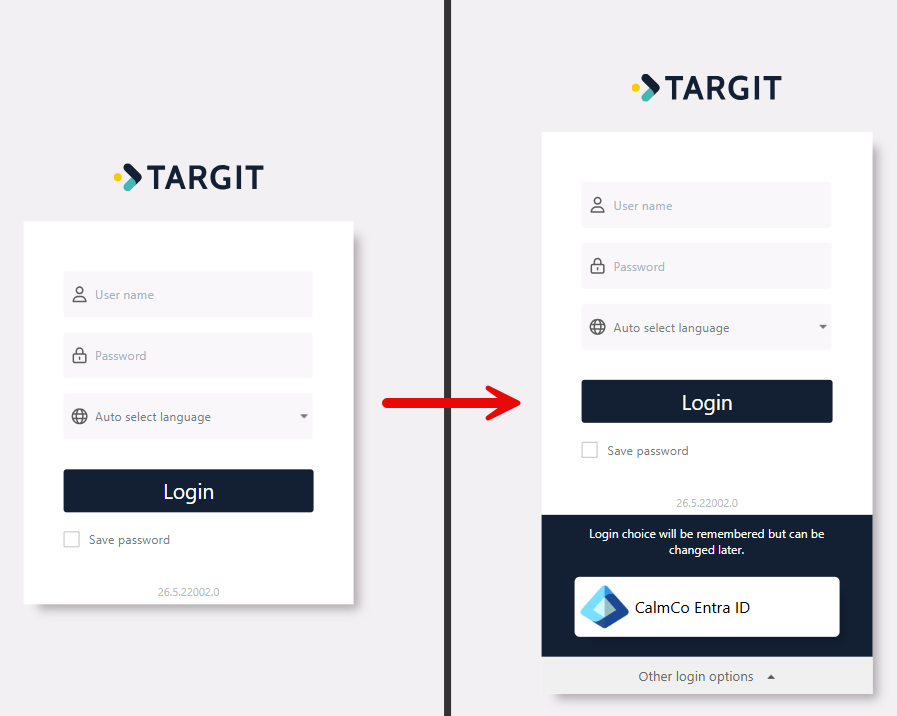
Vous remarquerez désormais un lien « Autres options de connexion » sur la page de connexion. En ouvrant ce menu, vous verrez la nouvelle option « CalmCo Entra ID ».
Nous recommandons d’utiliser cette méthode de connexion, car elle offre une expérience plus sécurisée et simplifiée. Avant de pouvoir vous connecter avec Entra ID, Microsoft Authenticator doit être configuré pour votre compte. Cette configuration est nécessaire pour vérifier votre identité et finaliser le processus de connexion.
Cette procédure est identique pour notre client web et notre client Windows.
Est-ce votre première utilisation d’Entra ID ?
L’utilisation de Microsoft Authenticator est obligatoire au sein du domaine CalmCo. Cela signifie que, si vous ne l’avez pas encore fait, vous devrez télécharger et installer l’application sur votre téléphone et configurer votre compte @calm-co.bi. Pour obtenir des informations détaillées sur cette procédure, consultez l’article de la base de connaissances suivant :
Procédure de connexion
Suivez les étapes ci-dessous pour vous connecter à TARGIT à l’aide de la méthode Entra ID :
- Cliquez sur « Autres options de connexion ».
- Un bouton intitulé « CalmCo Entra ID » apparaît. Cliquez sur ce bouton.
- Vous serez redirigé vers une page de connexion Microsoft. Si votre compte n’apparaît pas encore dans la liste ou si vous êtes invité à saisir un nom de compte, entrez votre nom de compte. Celui-ci est généralement au format [prénom].[nom]@calm-co.bi.
La partie précédant @calm-co.bi correspond au même nom de compte que vous utilisiez déjà ou qui vous a été communiqué par TARGIT lors de la création initiale de votre compte.
Cliquez sur « Suivant ».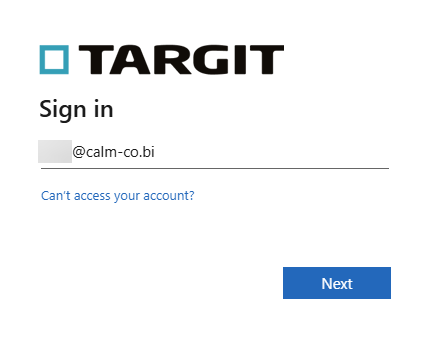
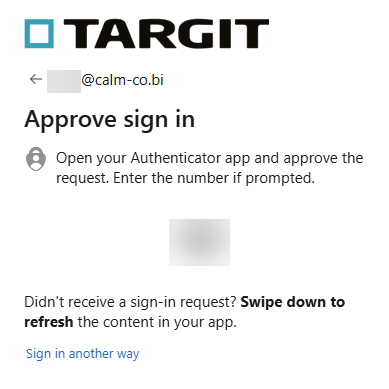
- Par défaut, vous devez saisir votre mot de passe. Vous recevrez ensuite une demande d’approbation de connexion sur votre téléphone. Ouvrez l’application Authenticator et confirmez à l’aide du numéro affiché à l’écran.
- Si vous le souhaitez, vous pouvez demander à votre navigateur de conserver votre session ouverte. Selon les paramètres de votre organisation, cette session peut être réinitialisée après l’arrêt de votre appareil.
Vous êtes maintenant connecté et prêt à utiliser TARGIT.
Dans l’application Authenticator, vous pouvez également activer la connexion sans mot de passe. Une fois cette fonctionnalité activée, il vous sera directement demandé de confirmer votre identité dans Microsoft Authenticator, sans devoir saisir votre mot de passe.