
Les utilisateurs qui créent ou maintiennent des analyses, rapports et autres contenus TARGIT doivent installer le client Windows TARGIT directement sur leur poste de travail local.
Cet article explique comment installer et connecter le client TARGIT dans notre environnement sur site (on-premises). L’installation ne prend que quelques minutes et ne nécessite aucune connaissance particulière en administration locale, hormis l’exécution du programme d’installation.
TABLE OF CONTENTS
Prérequis
- Vous disposez d’un accès réseau à web.calmco.bi afin d’ouvrir le portail web TARGIT.
- Vous disposez d’un compte utilisateur TARGIT valide.
Étapes d’installation
Télécharger le client TARGIT
Ouvrez l’URL suivante dans votre navigateur: https://web.calmco.bi:1301/install
Cette opération télécharge le programme d’installation du client.
Exécuter le programme d’installation
Ouvrez clientinstall.exe. Cet outil n’est rien d’autre que le programme d’installation de la version appropriée du client TARGIT, en fonction du serveur auquel vous vous connectez.
Acceptez les conditions générales de licence et cliquez sur Install.
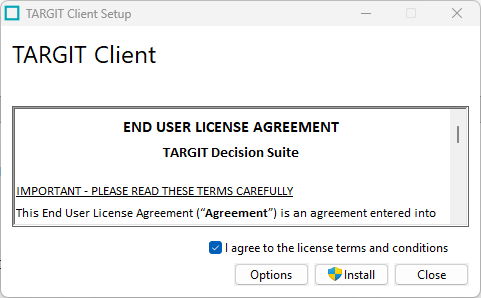
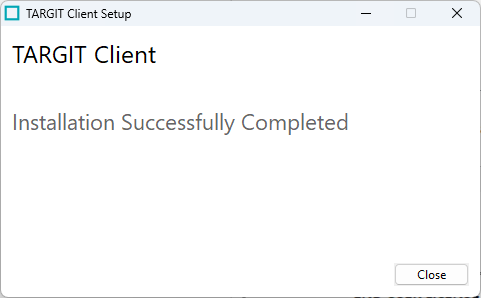
Attendez la confirmation indiquant que le client a été installé avec succès.
Se connecter au serveur TARGIT
Votre PC dispose désormais d’une application appelée « TARGIT ». Lancez cette application. Une nouvelle fenêtre apparaît et vous demande à quel serveur vous souhaitez vous connecter.
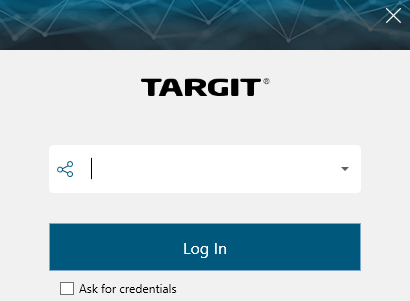
Assurez-vous d’indiquer « web.calmco.bi » et de cocher l’option « Ask for credentials ».
Si vous ne cochez pas « Ask for credentials », TARGIT tentera par défaut de se connecter à l’aide de vos identifiants Windows, ce qui échouera systématiquement !
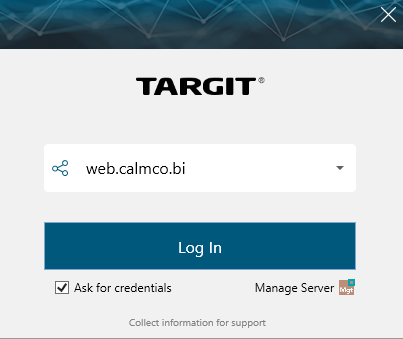
Cliquez sur Login puis sélectionnez « Windows Security ». Un nouvel écran apparaît et vous permet de saisir votre nom d’utilisateur et votre mot de passe. Utilisez vos identifiants @calm-co.bi.
Vous pouvez saisir soit votre nom d’utilisateur seul, soit votre nom d’utilisateur avec le préfixe de domaine, comme illustré ci-dessous. Les deux formats sont valides.
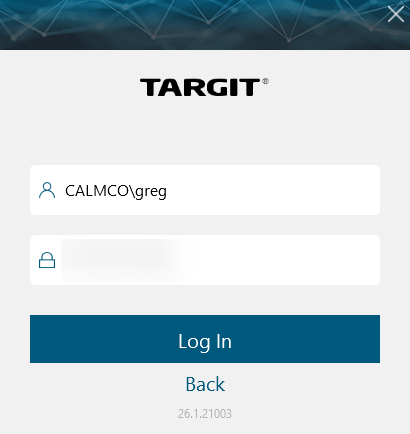
Cliquez sur Login et vous retrouverez l’interface TARGIT que vous connaissez déjà.
Vous verrez également un nouveau raccourci TARGIT dans votre menu Démarrer, vous permettant d’accéder directement à web.calmco.bi.
Installation sur un serveur Terminal
La procédure décrite ci-dessus fonctionne sur les PC Windows, mais pas sur les serveurs Terminal. Un serveur Terminal n’est pas capable de télécharger automatiquement le client TARGIT approprié lors de la connexion à l’environnement Automotive Server. L’installation du client doit donc être effectuée manuellement.
Cela peut être réalisé de l’une des deux manières suivantes.
- CMD : exécutez la commande suivante : Start targit://web.calmco.bi/install
- Exécuter Windows (Run) : exécutez la commande suivante : targit://web.calmco.bi/install
Besoin d’aide ?
Si vous rencontrez des difficultés lors de l’installation, n’hésitez pas à contacter TARGITAutomotiveSupport@forterro.com.