Pour enregistrer une analyse sous Excel, un bouton Excel est prévu dans l'onglet Fichier.
Lorsque vos analyses sont ouvertes, vous pouvez appuyer sur la flèche à côté du signe Excel pour ouvrir les options. Il y a 3 options disponibles
- Ouvrir: cela ouvrira Excel sur le serveur. (Cela ne doit pas être utilisé car il n'y a pas de licence Excel disponible sur le serveur.)
- Enregistrer: Cela enregistrera Excel à l'emplacement de votre choix avec des options standard (Conserver la mise en forme et ne pas répéter les membres de dimension pour toutes les lignes / colonnes)
- Exportation personalisée: Cela enregistrera Excel à l'emplacement de votre choix et vous pourrez choisir les options.
La première fois que vous enregistrez, vous devrez sélectionner l'emplacement correct. Vous pouvez le faire via Quick Access ou Ce PC.
Lorsque vous enregistrez à l'avenir, il se souviendra du chemin que vous avez choisi.
Lorsque vous sélectionnez Exportation personalisée:, vous pouvez choisir de conserver / supprimer la mise en forme et de Répétez les membres de dimensions.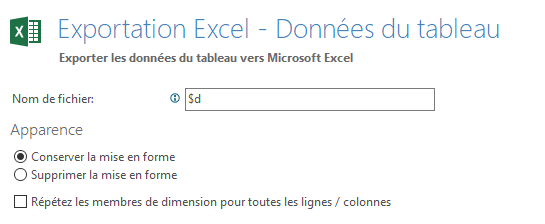
Lorsque vous choisissez Conserver la mise en forme, votre tableau aura la mise en page des analyses (côté gauche si image ci-dessous)
Lorsque vous choisissez Supprimer la mise en forme, votre tableau aura une mise en page standard (côté droit si l'image ci-dessous)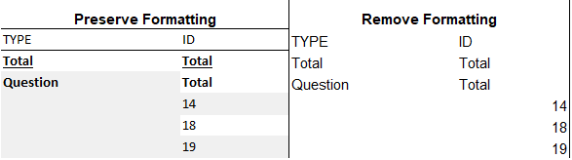
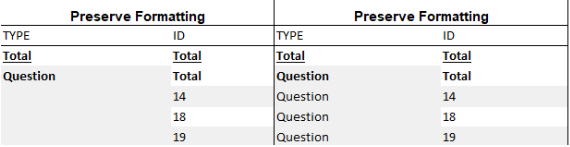
Lorsque vous choisissez de Répétez les membres de dimensions pour toutes les lignes / colonnes, le système remplit tous les onglets de dimension (côté droit de l'image ci-dessous). Ceci est principalement utilisé si Excel sera utilisé pour filtrer les données par la suite.